포토샵 아트보드 테두리(검은 선) 안 보이게 하는 방법
포토샵으로 작업하다 보면 아트보드 주변에 검은색 또는 회색 테두리가 표시되는 경우가 있다. 특히 웹툰 배경 작업이나 여러 장의 이미지를 한 파일에서 관리할 때 아트보드를 사용하는 경우 자주 볼 수 있는 현상이다.
다행히 대부분은 포토샵 설정 문제이기 때문에 간단하게 해결할 수 있다.
아트보드 테두리가 보이는 이유
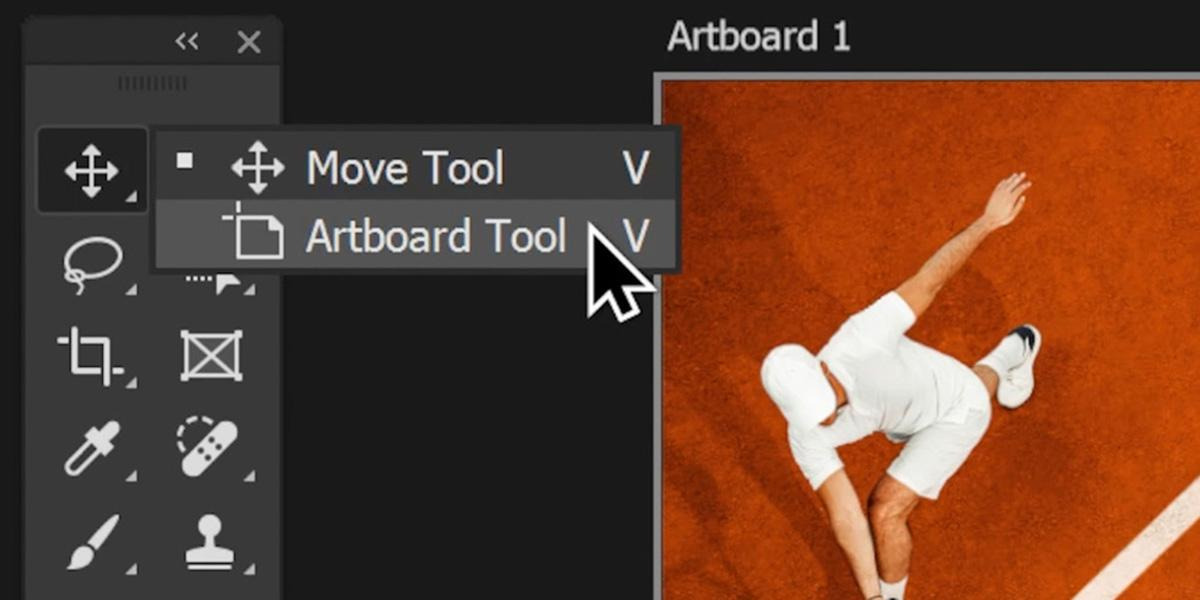

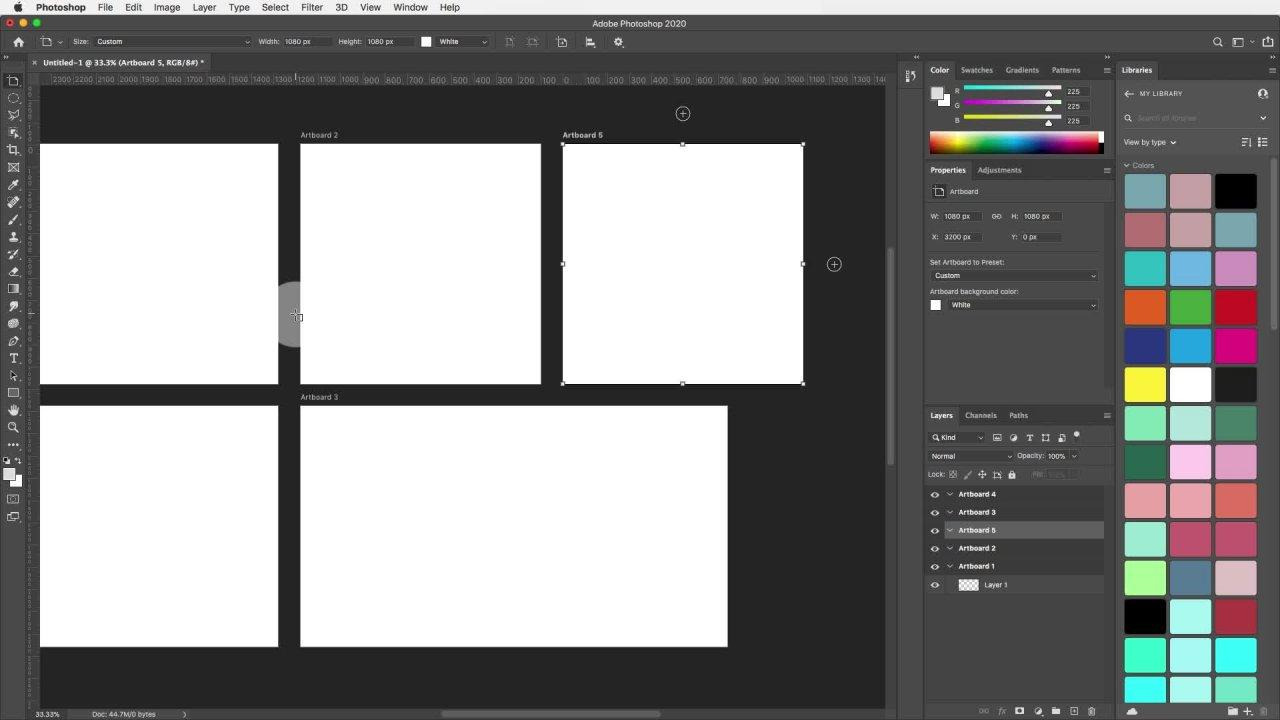
아트보드는 여러 개의 작업 영역을 하나의 PSD 파일 안에서 관리할 수 있도록 만든 기능이다.
이때 포토샵은 사용자가 작업 영역을 구분할 수 있도록 아트보드 경계선을 표시한다.
중요한 점은 이 선은 작업 편의를 위한 표시일 뿐이며, 실제 저장되는 이미지에는 포함되지 않는다는 것이다.
방법 1. 아트보드 표시 끄기
가장 먼저 확인할 방법이다.
상단 메뉴에서
View → Show → Artboards
항목의 체크를 해제한다.
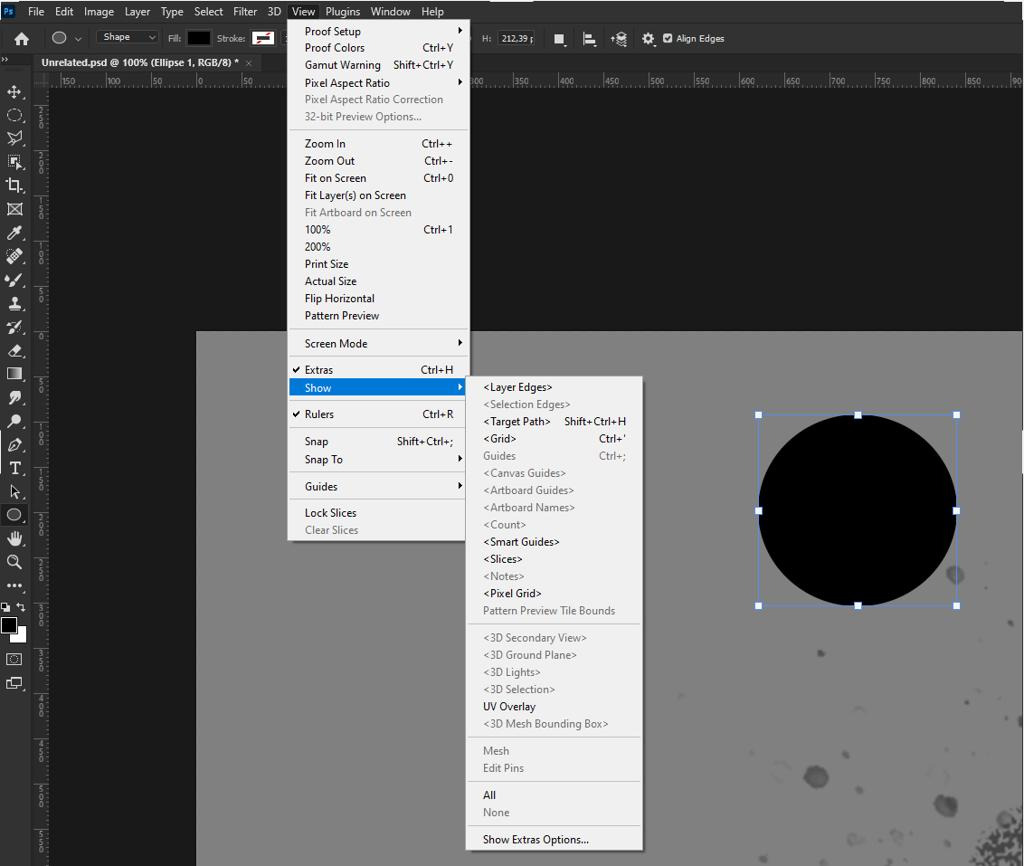
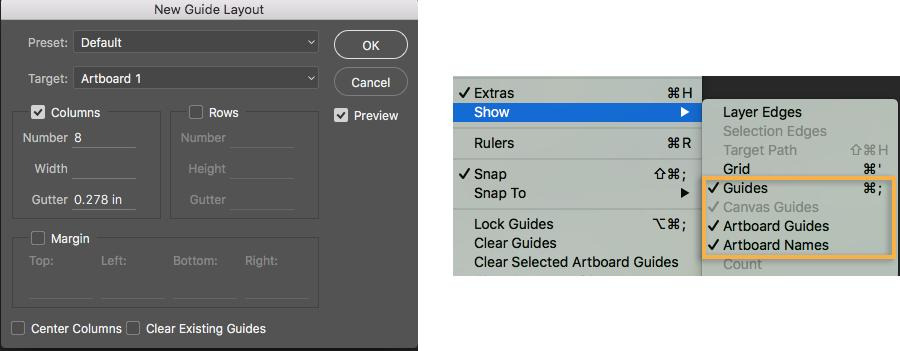
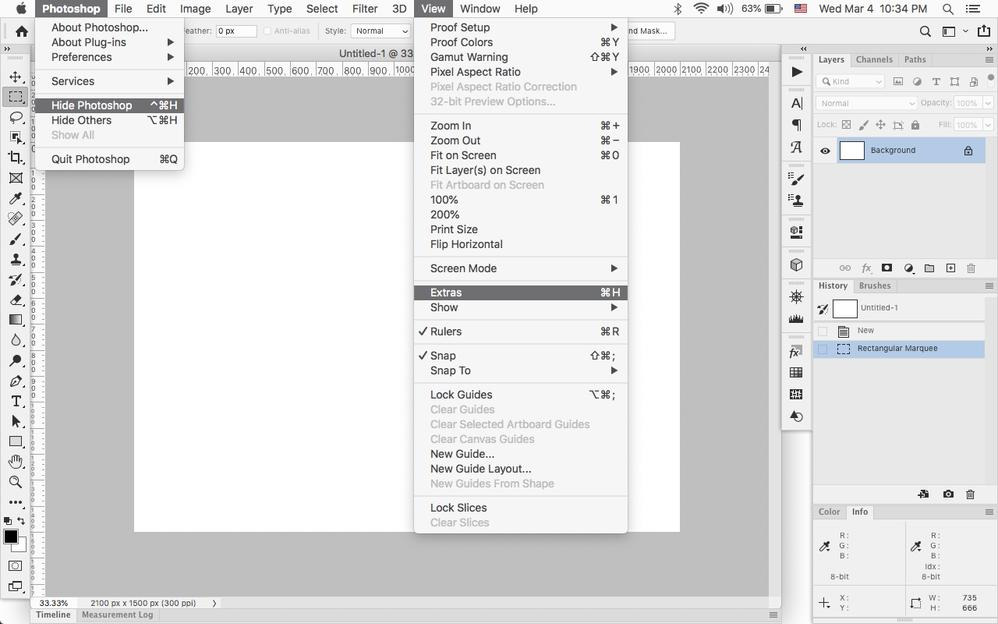
체크를 해제하면 화면에 보이던 아트보드 경계선이 사라진다.
방법 2. Ctrl + H 사용
아트보드 선뿐 아니라 가이드, 선택 영역, 기타 표시선까지 함께 보이는 경우가 있다.
이럴 때는
Ctrl + H
를 눌러 Extras를 숨길 수 있다.
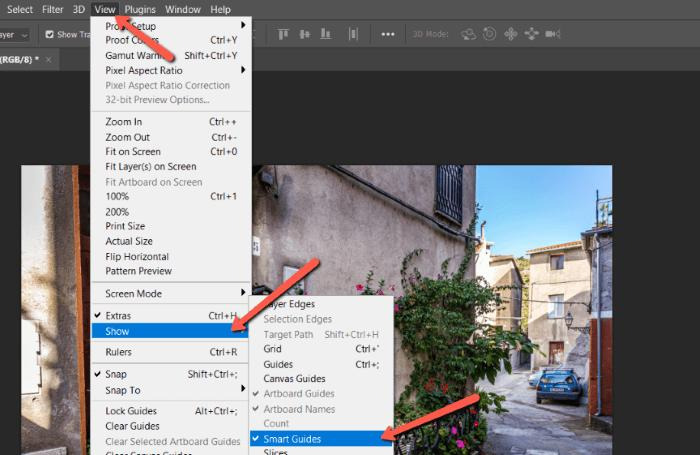
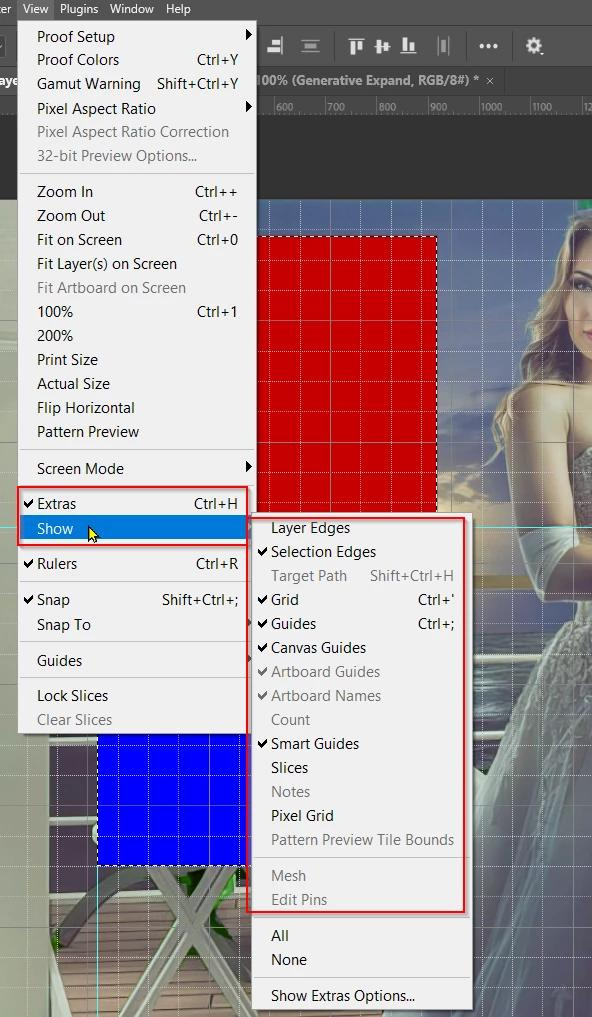
다시 Ctrl + H를 누르면 원래 상태로 돌아온다.
방법 3. 화면 모드 변경
실수로 화면 모드가 변경된 경우에도 경계선이 이상하게 보일 수 있다.
키보드의
F
키를 눌러 화면 모드를 변경해 본다.
일반 화면 모드로 돌아오면서 문제가 해결되는 경우가 있다.
방법 4. 환경설정 확인
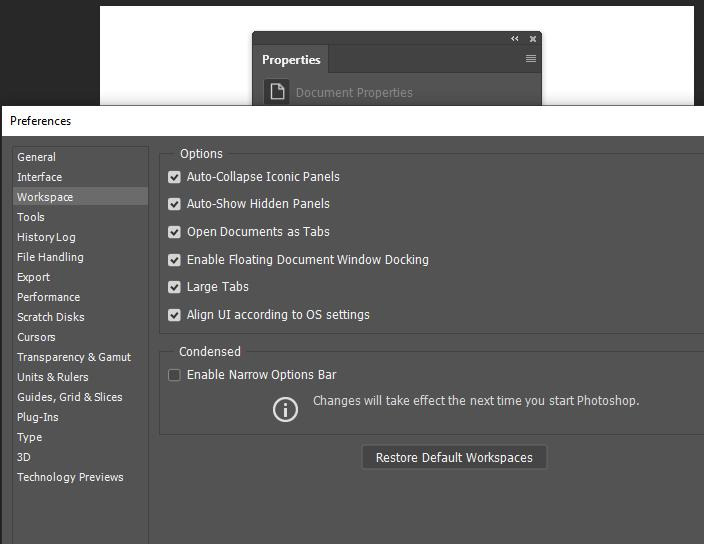
환경설정 때문에 작업 영역이 다르게 보일 수도 있다.
상단 메뉴에서
편집(Edit) → 환경설정(Preferences) → 도구(Tools)
로 이동한다.
여기서 Overscroll 옵션을 켜거나 꺼서 원하는 작업 환경으로 변경할 수 있다.
가장 많이 해결되는 방법
실제로는 아래 두 가지만 확인해도 대부분 해결된다.
- View → Show → Artboards 체크 해제
- Ctrl + H
특히 아트보드를 사용하지 않는데 갑자기 검은 테두리가 보이기 시작했다면 대부분 첫 번째 방법으로 해결된다.
마무리
포토샵의 아트보드 테두리는 오류가 아니라 작업 영역을 구분하기 위한 표시 기능이다. 따라서 저장이나 출력에는 영향을 주지 않는다.
만약 작업 중 경계선이 거슬린다면 View 메뉴에서 아트보드 표시를 끄거나 Ctrl + H를 이용해 화면을 깔끔하게 정리해 보자.